WordPress gehackt: die ersten Stunden
Abschalten, sichern, Passwörter tauschen, dann erst suchen. Die Reihenfolge, die den Befall wirklich beendet, und warum Aufräumen der falsche erste Schritt ist.
WordPress: Wartung und Rettung
Wie du abgeschickte Formulare aus Contact Form 7 über den Google Tag Manager als Ereignis erfasst, Schritt für Schritt.
Du hast ein Kontaktformular auf der Seite und willst wissen, wie oft es tatsächlich abgeschickt wird. Nicht wie oft die Kontaktseite aufgerufen wurde, sondern wie oft jemand wirklich auf Senden geklickt hat. Genau dafür ist der Google Tag Manager gemacht.
Seit Universal Analytics abgeschaltet wurde, passen viele ältere Tracking-Anleitungen nicht mehr. Der Auslöser funktioniert weiter, nur das Ziel dahinter gibt es nicht mehr.
Daniel Weihmann
Diese Anleitung ist deshalb auf den heutigen Stand gebracht: Ereignisse gehen an Google Analytics 4, nicht mehr an das alte Universal Analytics.
Der Tag Manager ist ein kostenloses Werkzeug, mit dem du Code-Schnipsel auf deiner Website verwaltest, ohne jedes Mal den Quelltext anzufassen. Einmal eingebunden, kannst du danach Messcodes, Ereignisse und andere Bausteine hinzufügen, ändern und entfernen, ohne dass jemand an die Seite muss.
Für dich als Betriebsinhaber heißt das vor allem eins: Du bist nicht bei jeder Kleinigkeit auf jemanden angewiesen, der an die Dateien darf.
Ich gehe davon aus, dass der Container des Tag Managers bereits korrekt in WordPress eingebunden ist und Analytics darüber läuft. Hier geht es nur um den Formularversand.
Ein wichtiger Punkt vorweg, der oft übersehen wird: Der Tag Manager selbst und Analytics dürfen erst laden, wenn der Besucher zugestimmt hat. Wer beides ungefragt ausführt, hat unabhängig von der Messung ein Datenschutzproblem.
Contact Form 7 sendet nach erfolgreichem Versand ein eigenes Ereignis im Browser, wpcf7mailsent. Genau darauf reagiert das Tag weiter unten.
Lege im Tag Manager ein Tag vom Typ „Benutzerdefiniertes HTML“ an. Es fängt das Ereignis ab und schreibt es in die Datenschicht. Als Inhalt trägst du Folgendes ein, ausgelöst wird es bei allen Seitenaufrufen:
<script>
document.addEventListener('wpcf7mailsent', function (event) {
  window.dataLayer = window.dataLayer || [];
  window.dataLayer.push({
    'event': 'formular_gesendet',
    'formular_id': event.detail.contactFormId
  });
}, false);
</script>
Damit steht in der Datenschicht ein sauberes Ereignis bereit, sobald ein Formular erfolgreich versendet wurde, samt Nummer des Formulars, falls du mehrere hast.

Anschließend legst du einen Auslöser vom Typ „Benutzerdefiniertes Ereignis“ an und trägst als Ereignisnamen formular_gesendet ein.
Willst du wissen, welche Anfragen wirklich ankommen?
Ich richte das Tracking für dein Formular ein und prüfe, dass jede Anfrage einmal gezählt wird. Du siehst danach, welche Seiten dir Kontakte bringen.
Damit du in der Auswertung unterscheiden kannst, welches Formular gemeint war, brauchst du eine Datenschichtvariable mit dem Namen formular_id. Die greift genau den Wert ab, den das Skript oben mitgibt.
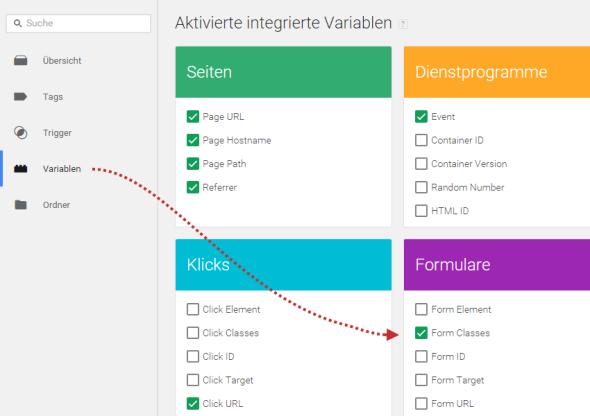
Jetzt das eigentliche Tag: Typ „Google Analytics: GA4-Ereignis“, als Konfigurationstag dein bestehendes GA4-Tag, als Ereignisname etwas Sprechendes wie generate_lead oder formular_gesendet. Als Ereignisparameter gibst du die Formularnummer mit. Als Auslöser wählst du den Auslöser aus Schritt eins.

Vor dem Veröffentlichen der Vorschaumodus: Formular ausfüllen, absenden und im Tag Manager beobachten, ob das Ereignis erscheint und das Tag auslöst. In Analytics siehst du es unter den Echtzeitberichten meist binnen Sekunden.
Erst wenn das sitzt, klickst du auf Senden und veröffentlichst die Version.
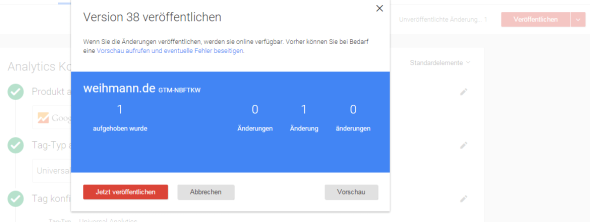
In GA4 solltest du das Ereignis anschließend noch als Schlüsselereignis markieren, früher hieß das Conversion. Sonst taucht es zwar in den Berichten auf, wird aber nicht als Ziel gewertet.
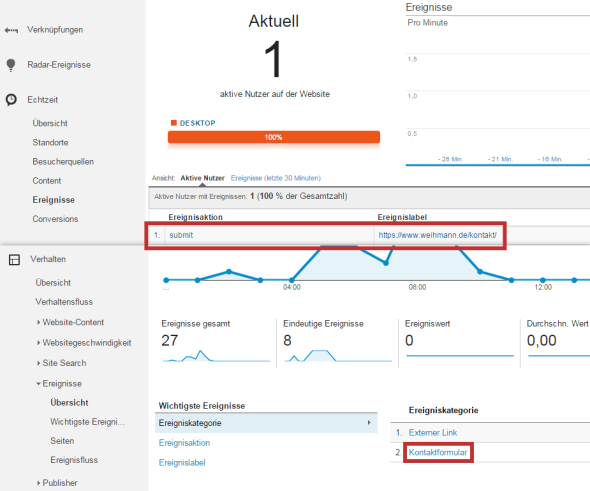
Erst mit dieser Zahl lässt sich beurteilen, ob eine Seite funktioniert. Zweitausend Besucher im Monat klingen gut, sind aber wertlos, wenn davon zwei das Formular abschicken. Und andersherum kann eine Seite mit dreihundert Besuchern hervorragend arbeiten.
Ohne gemessene Anfragen redet man über Besucherzahlen. Mit gemessenen Anfragen redet man über Aufträge.
Daniel Weihmann
Ein Hinweis noch: Gemessen wird der erfolgreiche Versand durch den Server, nicht der Eingang in deinem Postfach. Landet eine Mail im Spam oder geht unterwegs verloren, zählt das Ereignis trotzdem. Deshalb sollte man beides ab und zu gegeneinander prüfen.
Wenn du das nicht selbst einrichten willst, gehört so etwas bei mir zur Betreuung dazu, siehe WordPress: Wartung und Rettung.
WordPress: Wartung und Rettung
Abschalten, sichern, Passwörter tauschen, dann erst suchen. Die Reihenfolge, die den Befall wirklich beendet, und warum Aufräumen der falsche erste Schritt ist.
Updates, Backups und Benutzerverwaltung ohne Klickerei im Backend. Eine Einführung in WP-CLI für alle, die WordPress betreuen.
WordPress erzeugt eine robots.txt selbst, und die ist selten die, die du willst. Wie du sie richtig setzt, ohne dich auszusperren.
Wenn du das nicht selbst umsetzen willst, übernehme ich es. Ein Telefonat reicht, um zu klären, ob sich das für dich lohnt.